Maradj naprakész a vállalkozásodban!
Számla kibocsátása soha nem volt még ilyen egyszerű! Néhány lépésben bemutatjuk, hogyan is működik az új számlaszerkesztő oldalunk.
1. Indítás
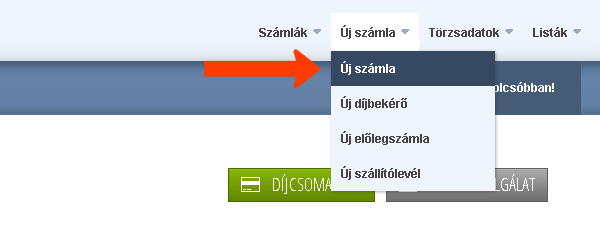
Legegyszerűbben a menüből.
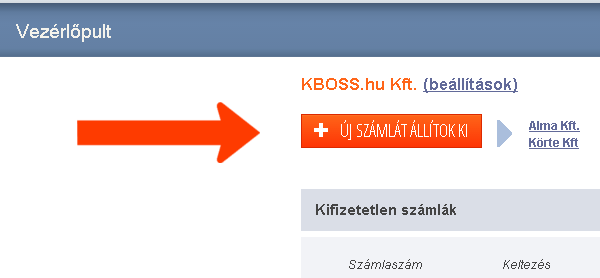
A Vezérlőpult bal oldalán vagy a kiemelt gombbal, vagy a gomb melletti vevőink nevére kattintva.
2. Számla típus
A megjelenő számlaszerkesztő képernyő felső részén tetszőlegesen kiválasztható a szerkesztett számlatípus.
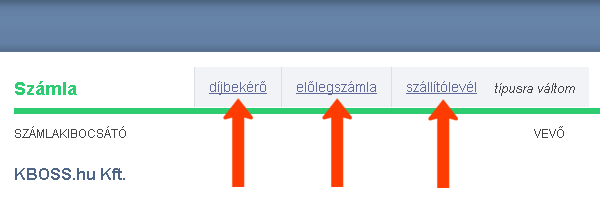
Így néz ki az, ha átváltasz például díjbekérőre.
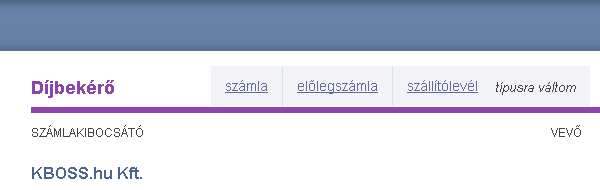
Igen, a számlakereső képernyőn alkalmazott színek visszaköszönnek a számla (vagy egyéb bizonylat) szerkesztésekor.
3. Számlakibocsátó és alapjellemzők
A számlakibocsátó neve azonnal megjelenik, az alapjellemzők pedig könnyen kiválaszthatók.
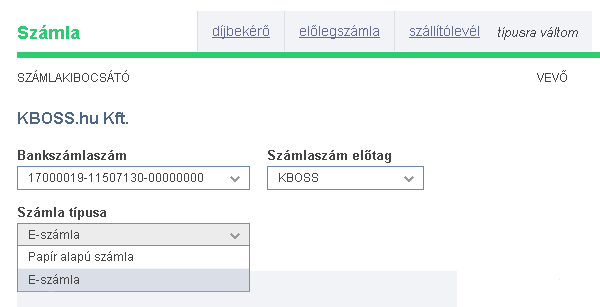
Bankszámlaszám és számlaszám előtag kiválasztása (ha több is van), továbbá papír számla vagy elektronikus számla készítése.
4. A legfontosabb személy: a VEVŐ
A vevő adatait begépelheted, de gépelés közben mindig kapsz segítséget a rendszerben tárolt korábbi vevőid adatai alapján.
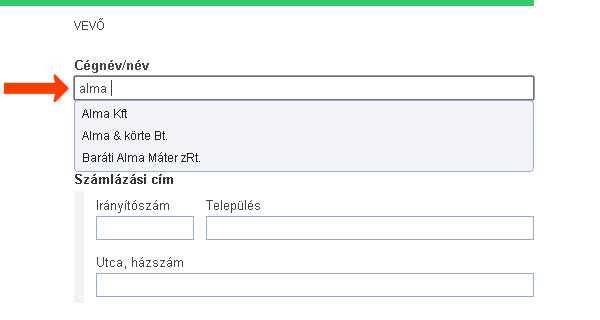
A számlázási címhez is kapsz segítséget.
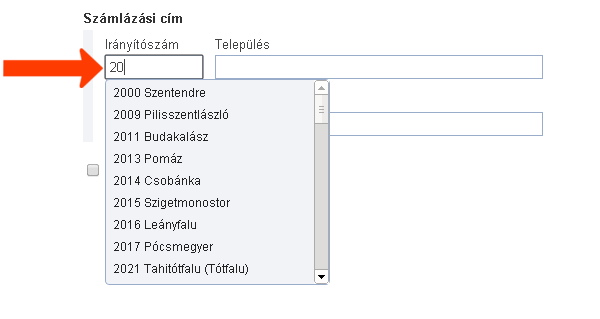
A számlázási cím alatti jelölőnégyzettel adhatod meg a vevőd postázási címét.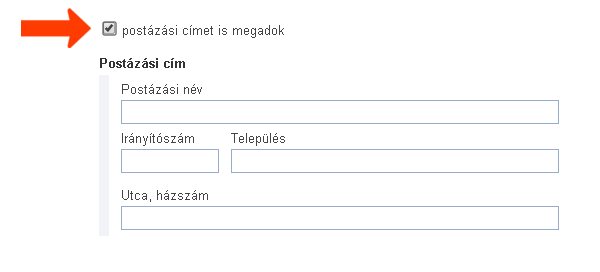
5. Dátumok, fizetési mód és egyéb csingilingik
Csoportosítva, szellősen, áttekinthetően.
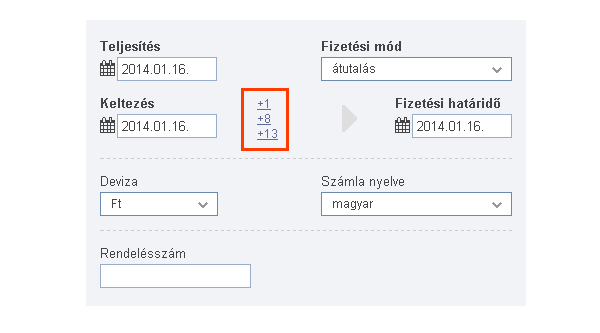
A narancssárgával kiemelt számokkal a leggyakrabban használt fizetési határidőket lehet beállítani (a számla kelthez viszonyítva).
6. Számla tételek szerkesztése
A kiemelt felirattal lehet oda-vissza váltogatni a nettó alapú és a bruttó alapú számlaszerkesztés között.
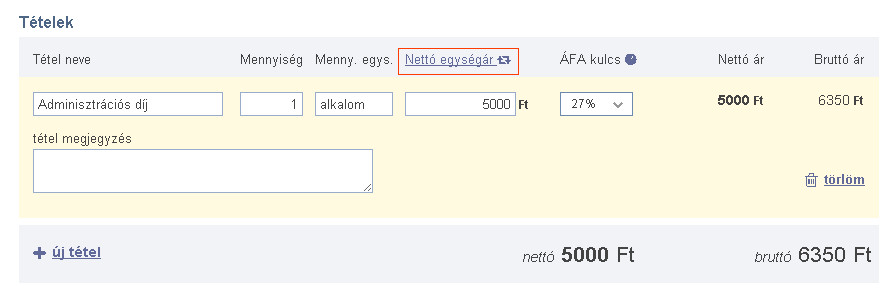
Új számla tétel hozzáadása balra lent, tétel törlése jobb oldalon a kis kuka ikonnal.
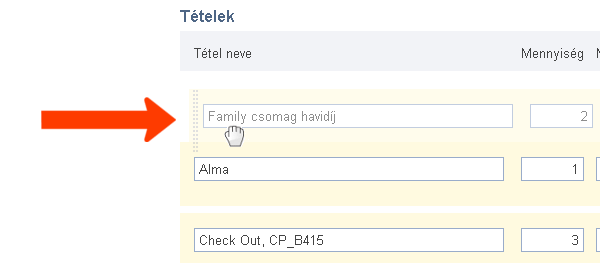
Tételek sorrendjének rendezése „húzd és dobd” technikával.
7. Számla előnézet és kibocsátás
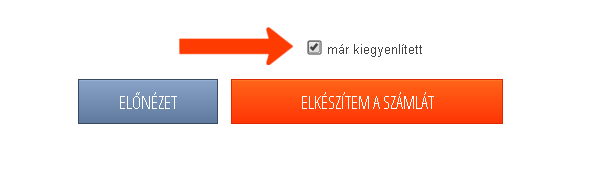
Jelezheted, a számlát már a kibocsátáskor kiegyenlítettként szeretnéd könyvelni.
Kipróbálhatod a homokozó fiókban: belépés DEMO-ként.
KÉRLEK oszd meg velünk véleményed! Tetszik? Lehetne jobb? Hibát találtál? Minden vélemény számít!
Írj itt a cikk alatt vagy Facebook oldalunkon, esetleg küld üzenetet a kapcsolatfelvételi oldalunkon keresztül.
Saját számlakibocsátói fiók regisztrációja fél perc alatt: IDE KATTINTS.